
ការពិនិត្យបង្កាន់ដៃបង់ប្រាក់
អ្នកទិញផ្ញើរូបថតអេក្រង់នៃការបង់ប្រាក់។ ផ្ទៀងផ្ទាត់ជាមួយកម្មវិធីធនាគាររបស់អ្នក រួចអនុម័តដើម្បីផ្ញើសំបុត្រ ឬបដិសេធដោយប្រាប់មូលហេតុ។
ជំហានខ្លីៗ
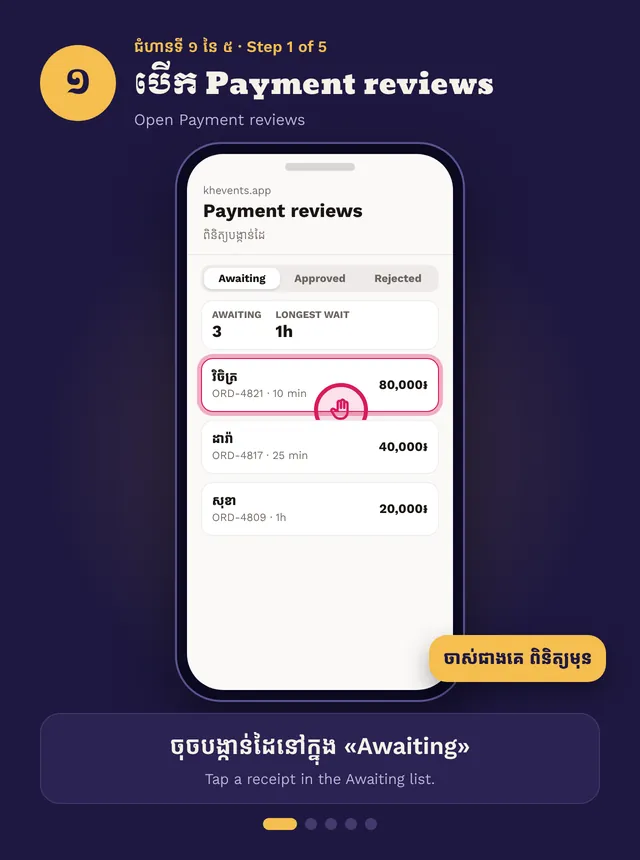
- បើក Payment reviews ចុចបង្កាន់ដៃក្នុង «Awaiting»
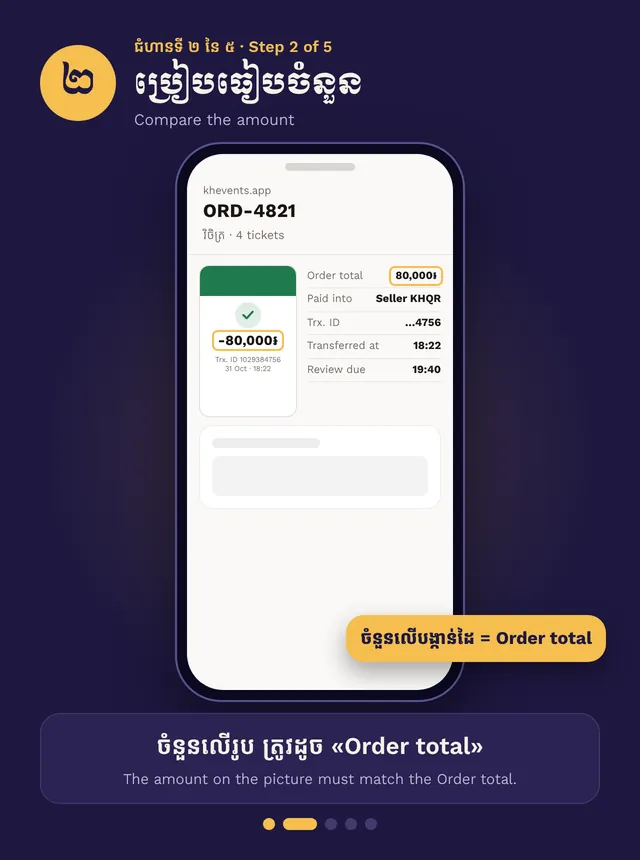
- រកប្រាក់ក្នុងកម្មវិធីធនាគាររបស់អ្នក
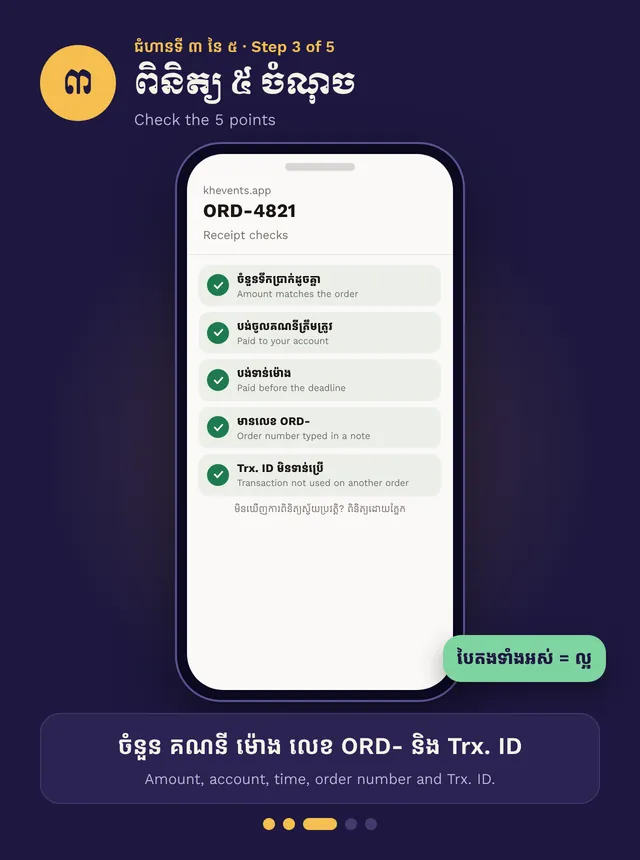
- ពិនិត្យចំនួន គណនី ម៉ោង លេខ ORD- និង Trx. ID
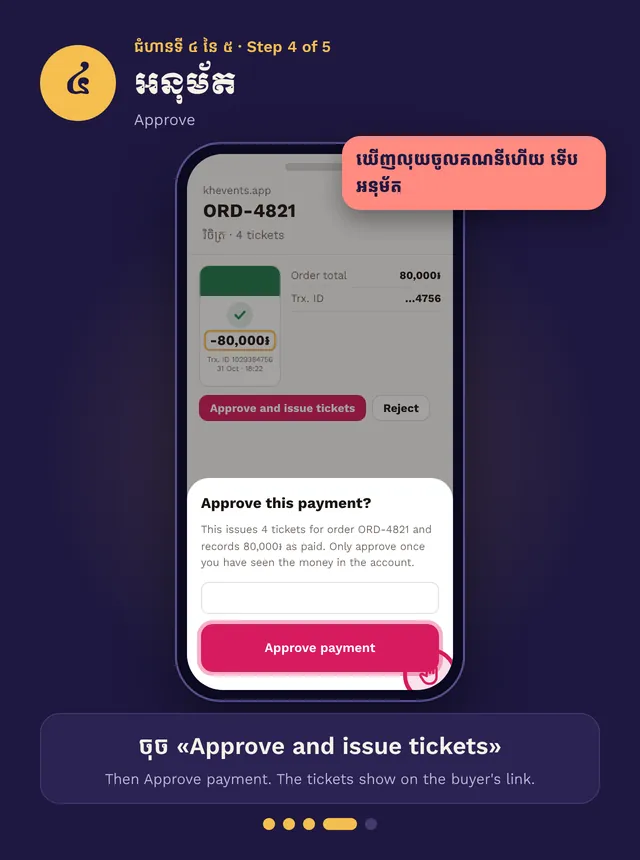
- «Approve and issue tickets» ឬ «Reject» ដោយប្រាប់មូលហេតុ
មួយជំហានម្ដងៗ ជារូបភាព
ពិនិត្យបង្កាន់ដៃបង់ប្រាក់ · អូសដើម្បីមើលជំហានបន្ទាប់។ ចុចលើរូបដើម្បីបើកធំ។
Owner និង Manager អាចពិនិត្យបង្កាន់ដៃបាន ព្រមទាំងអ្នកដែលមាន «Can review payments»។ អ្នកមិនអាចពិនិត្យការបញ្ជាទិញរបស់ខ្លួនឯងបានទេ។
ពិនិត្យ
បើក Payment reviews ហើយចុចបង្កាន់ដៃក្នុង Awaiting។ ចាស់ជាងគេ ពិនិត្យមុន។ បើកកម្មវិធីធនាគារ ហើយរកការបង់ប្រាក់។ ពិនិត្យ ៥ ចំណុច៖
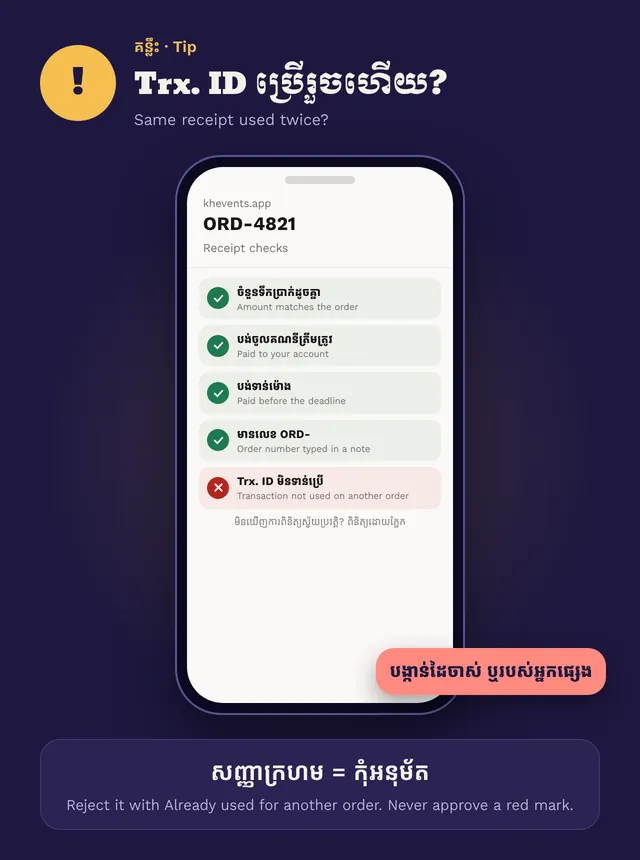
១. ចំនួនទឹកប្រាក់ ដូច Order total។ ២. ប្រាក់ចូល គណនីរបស់អ្នក។ ៣. ម៉ោង សមហេតុផល។ ៤. លេខការបញ្ជាទិញ (ORD-…) មាននៅក្នុងកំណត់ចំណាំ បើគេបានដាក់។ ៥. Trx. ID មិនធ្លាប់ប្រើ។ សញ្ញាក្រហម មានន័យថាបានប្រើលើការបញ្ជាទិញផ្សេងរួចហើយ។
អនុម័ត
លុះត្រាតែឃើញប្រាក់ចូលក្នុងកម្មវិធីធនាគារ៖ ចុច «Approve and issue tickets»។ សំបុត្របង្ហាញលើតំណរបស់អ្នកទិញភ្លាម។
បដិសេធ
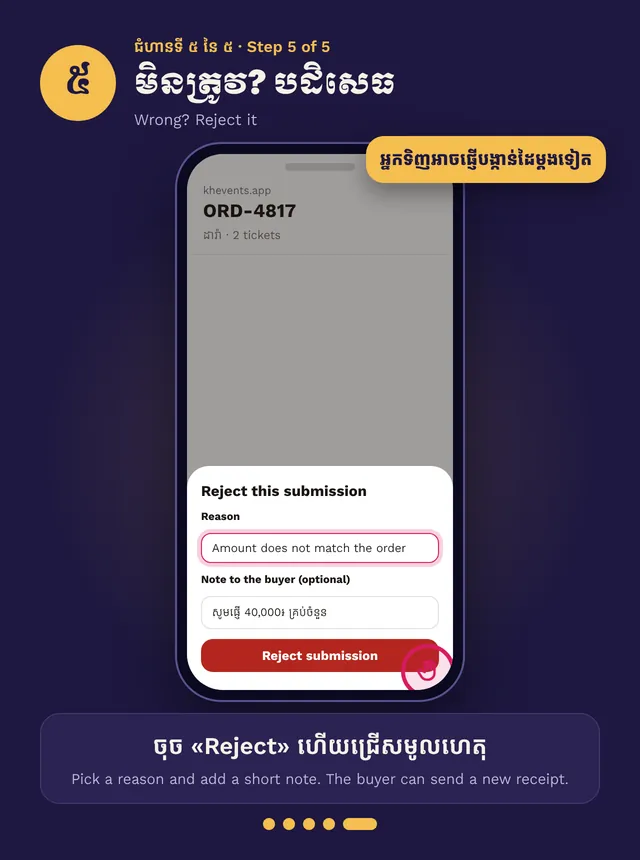
ចុច «Reject» ជ្រើសមូលហេតុ ហើយសរសេរកំណត់ចំណាំខ្លីសម្រាប់អ្នកទិញ។ គេអាចផ្ញើបង្កាន់ដៃថ្មីក្នុង ៦ ម៉ោង លើកលែងតែ Already used for another order ដែលលុបចោលការបញ្ជាទិញ។
សូមពិនិត្យបង្កាន់ដៃក្នុង ២៤ ម៉ោង។ បើបង្កាន់ដៃរង់ចាំយូរពេក កៅអីត្រូវដោះលែង ហើយអ្នកទិញទទួលដំណឹង។