ការស្កេនសំបុត្រនៅមាត់ទ្វារ
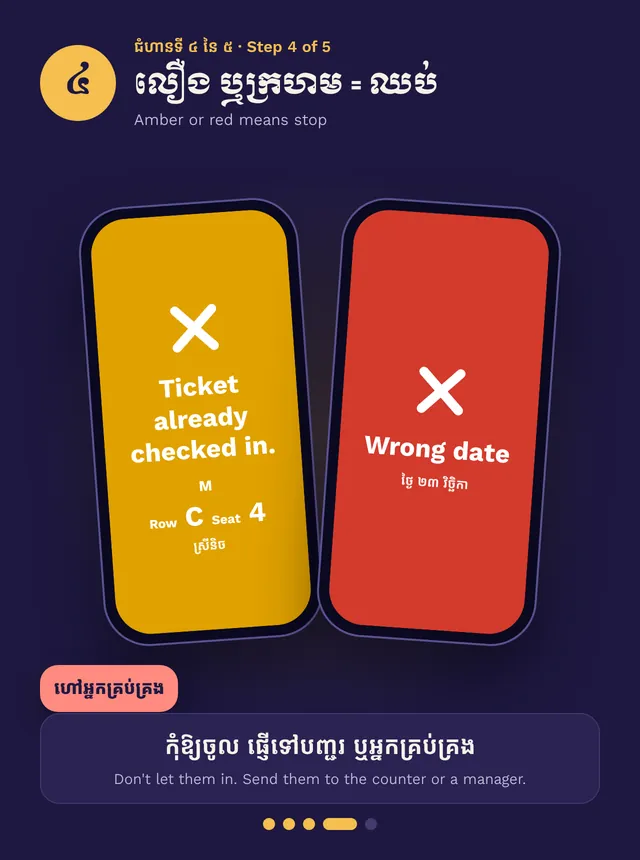
បើក Check-in ជ្រើសថ្ងៃ ហើយចុច Start scanning។ ពណ៌បៃតង ឱ្យចូល។ ពណ៌លឿង ឬក្រហម ឈប់។
ជំហានខ្លីៗ
- Check-in → ជ្រើសព្រឹត្តិការណ៍ និងថ្ងៃនេះ
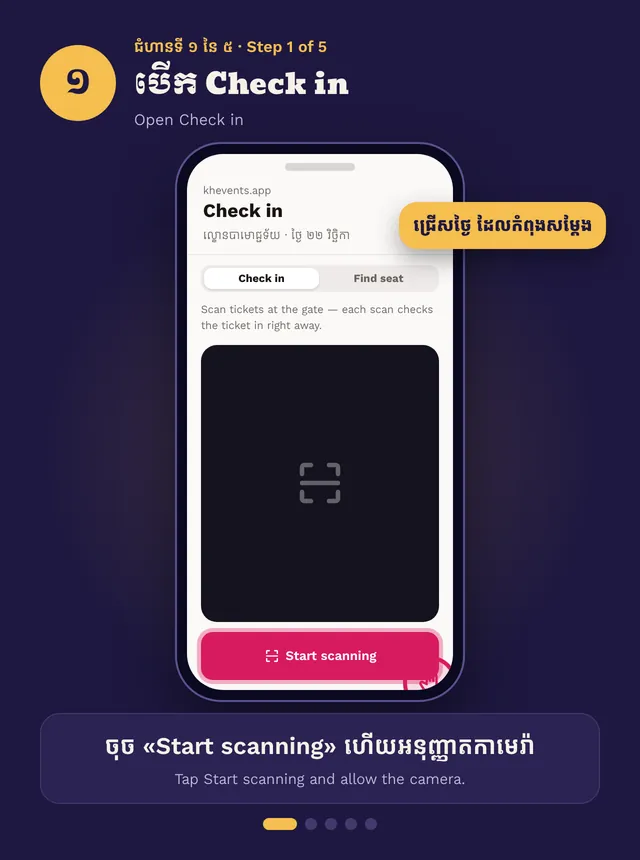
- ចុច «Start scanning» ហើយអនុញ្ញាតកាមេរ៉ា
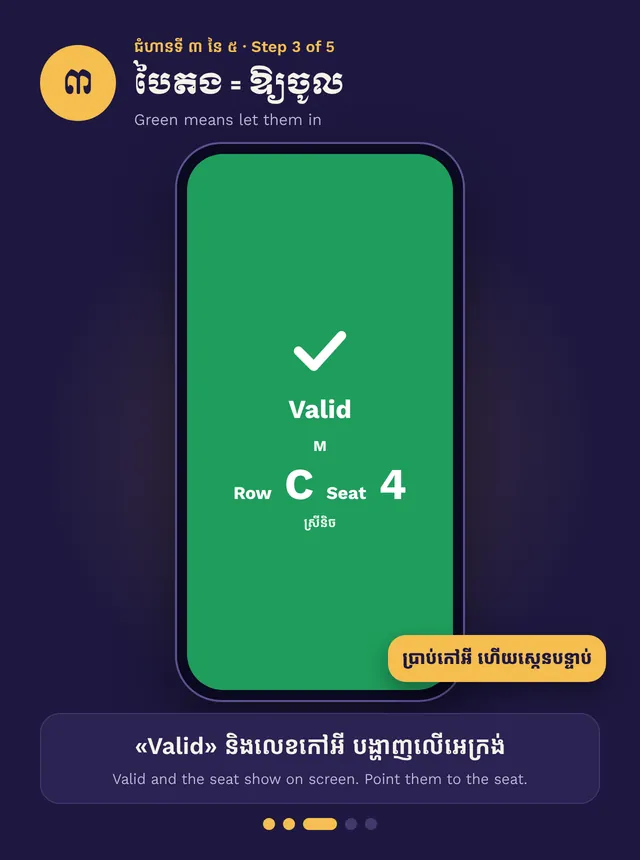
- បៃតង៖ ឱ្យចូល។ លឿង ឬក្រហម៖ ឈប់
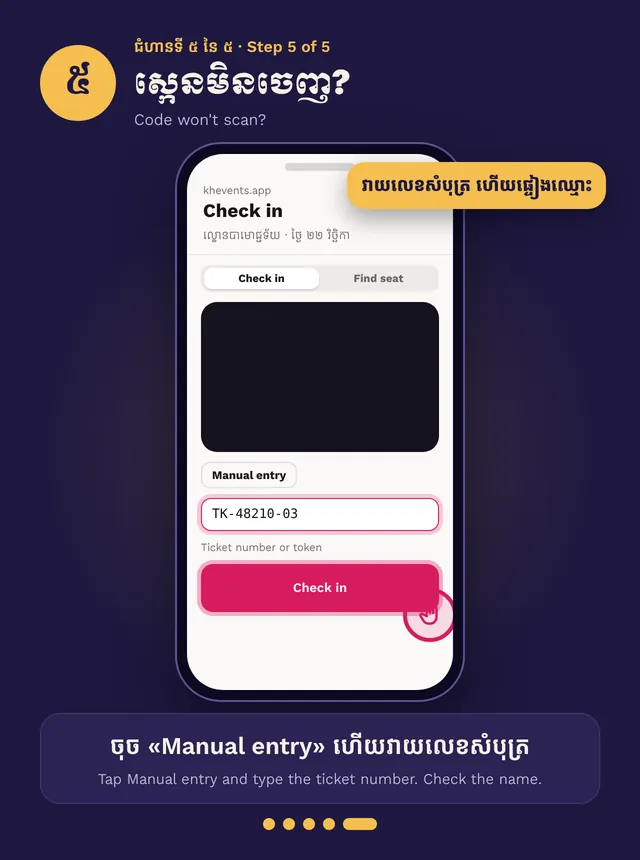
- ស្កេនមិនចេញ? ប្រើ «Manual entry»
មួយជំហានម្ដងៗ ជារូបភាព
ស្កេនសំបុត្រនៅមាត់ទ្វារ · អូសដើម្បីមើលជំហានបន្ទាប់។ ចុចលើរូបដើម្បីបើកធំ។
សមាជិកក្រុមទាំងអស់អាចស្កេនបាន លើកលែងតែ Analyst។ តួនាទី Door scanner សម្រាប់បុគ្គលិកដែលស្កេនតែប៉ុណ្ណោះ។
ចាប់ផ្ដើម
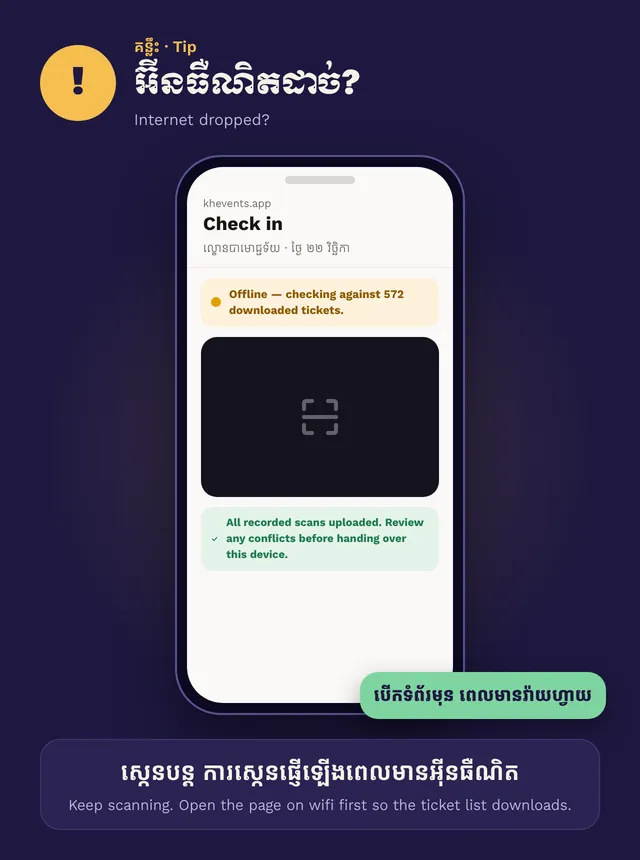
បើក Check-in ហើយជ្រើសព្រឹត្តិការណ៍។ បើមានច្រើនថ្ងៃ ជ្រើសថ្ងៃនេះនៅខាងលើ។ ចុច «Start scanning» ហើយអនុញ្ញាតកាមេរ៉ា។ សូមបើកវាពេលមាន Wi-Fi មុនបើកទ្វារ ដើម្បីឱ្យបញ្ជីសំបុត្រទាញយកបាន។
ស្កេន
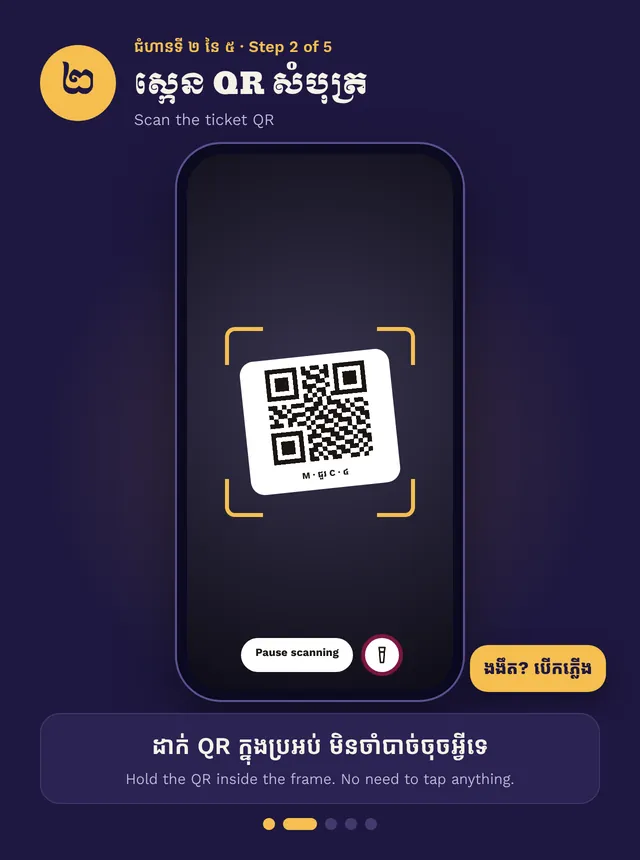
ដាក់ QR ក្នុងប្រអប់។ មិនចាំបាច់ចុចអ្វីទេ។
- បៃតង Valid៖ ឱ្យចូល។ អេក្រង់បង្ហាញលេខកៅអី។
- លឿង ស្កេនរួចហើយ៖ ឈប់។ វាបង្ហាញពេលដែលបានប្រើលើកដំបូង។
- ក្រហម ខុសថ្ងៃ ឬមិនត្រឹមត្រូវ៖ ឈប់។ ផ្ញើគេទៅបញ្ជរ ឬអ្នកគ្រប់គ្រង។
ស្កេនមិនចេញ? ចុច «Manual entry» វាយលេខសំបុត្រ ហើយផ្ទៀងឈ្មោះ។
បើព្រឹត្តិការណ៍សុំអត្តសញ្ញាណប័ណ្ណខ្មែរ ម៉ាស៊ីនស្កេននឹងរំលឹកអ្នកឱ្យពិនិត្យ។
អ៊ីនធឺណិតខ្សោយ
ស្កេនបន្ត។ ម៉ាស៊ីនស្កេនពិនិត្យសំបុត្រ ជាមួយបញ្ជីដែលបានទាញយក។ ការស្កេនផ្ញើឡើង ពេលមានអ៊ីនធឺណិតវិញ។ កុំផ្ទុកទំព័រឡើងវិញ ពេលគ្មានអ៊ីនធឺណិត។
ម៉ាស៊ីនស្កេនបាកូដ USB ក៏ប្រើបានលើទំព័រ Check-in ដែរ។